

LINEのメッセージを確認したいけれど、今は返信する時間がない。そんなときに使えるのが「スクロールプレビュー」です。トーク一覧で相手のトークを長押しすると、既読をつけずに内容を確認でき、過去のやり取りまでスクロールできます。
最初に「ホーム→設定→LINEラボ」で機能をオンにしてください。読むときはプレビュー内をスクロールし、閉じるときは外側をタップします。プレビュー内をタップしてトークルームを開くと既読がつくため、ここが一番気をつけたい操作です。
この記事では、2026年10月8日にiPhoneで確認した画面を使って、設定場所と使い方を紹介します。利用条件と既読の扱いはLINE公式ガイド・ヘルプで確認しました。
これまでのiPhoneのプレビューと何が違う?
従来のiPhoneでもトークを長押しすると一部をプレビューできました。新機能では、その画面を上下に動かして以前のメッセージも確認できます。Androidにも対応したので、iPhone限定の方法ではなくなりました。
| 比較する点 | 従来のiPhoneのプレビュー | スクロールプレビュー |
|---|---|---|
| 確認できる範囲 | トークの一部 | スクロールして過去のやり取りも確認 |
| Androidでの利用 | iPhoneの機能 | Androidのメイン端末にも対応 |
| 準備 | 従来の長押し操作 | LINEラボで機能をオンにする |
たとえば、家族から届いた「この前の時間でお願い」という連絡。以前の約束も見返せれば、トークを開かずに何の話かを確認しやすくなります。返信できるタイミングで改めてトークを開く使い方に向いています。
使える端末と料金|現在は無料の先行体験
利用条件はLINE 26.15.0以降で、LINEラボのスクロールプレビューをオンにすることです。対応バージョンでも順次提供のため、全員に同時に表示されるとは限りません。
- スマートフォン版のiPhone・Android、iPad版が対象です。
- PC版LINEと、Androidのサブ端末では利用できません。
- 現在はLINEラボから無料で試せます。
ただし、今後はLYPプレミアムの特典へ移行予定です。ずっと無料で使える機能として案内されているわけではありません。公式ガイドには、LINEラボでの提供が予告なく終了する場合もあると記載されています。無料体験の終了日や移行後の詳しい条件は、利用時に公式案内を確認してください。
設定方法|LINEラボでオンにする
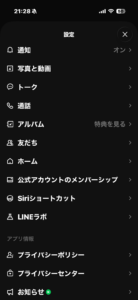
- LINEの「ホーム」を開き、「設定」をタップします。
- 設定一覧の「LINEラボ」をタップします。
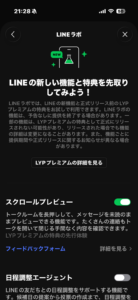
- 「スクロールプレビュー」をオンにします。
iPhoneで確認した設定画面では、「LINEラボ」が一覧の下の方にありました。すぐに見つからない場合は、設定一覧を下へスクロールしてみてください。
LINEラボでは「スクロールプレビュー」の右側のスイッチを確認します。今回の画面では緑色になっており、オンの状態です。「LYPプレミアムの特典の先行体験」という案内も表示されています。
既読をつけずに読む手順
- LINEの「トーク」タブで、読みたい相手やグループのトークを長押しします。
- プレビューが出たら、その中を上下にスクロールして内容を確認します。
- 読み終えたら、プレビューの外側をタップして閉じます。
設定画面での長押しではなく、トーク一覧に並んでいるトークを長押しするのがポイントです。通常どおり一度タップするとトークルームを開いてしまいます。
今回のiPhoneの画面では、プレビューの上に「プレビュー画面をスクロールできます」という案内が出ています。公式アカウントのトークもプレビューできることを、画面で確認できました。
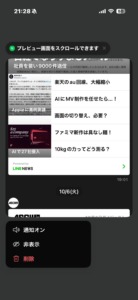
掲載画面で確認できたのは、プレビューの表示までです。既読の扱いはLINE公式の説明に基づきます。
どこを押すと既読がつく?
公式ヘルプでは、プレビュー内をスクロールせずにタップするとトークルームが開き、相手に既読がつくと説明されています。公式ガイドでは、メッセージ部分やプレビュー画面下部などのタップにも注意を促しています。
| 操作 | 扱い・注意点 |
|---|---|
| プレビュー内を上下にスクロール | プレビューでの確認は既読がつかない |
| プレビューの外側をタップ | プレビューを閉じる公式の操作 |
| プレビュー内をタップしてトークを開く | 既読がつく |
| 一覧のトークを通常どおりタップして開く | プレビューではなく通常の閲覧になる |
「長押しで開いたから、その後どこを触っても未読のまま」とは考えず、読むときはスクロール、閉じるときは外側と覚えておくと操作を整理しやすくなります。慣れるまでは、既読を気にしなくてよいトークで試してみてください。
設定が出ない・スクロールできないときの確認順
1.LINEを最新バージョンに更新する
App StoreまたはGoogle PlayでLINEに更新がないか確認します。条件は26.15.0以降ですが、使い始める際は最新バージョンへの更新が公式に案内されています。
2.対象端末か確認する
PC版とAndroidのサブ端末は対象外です。スマートフォン版でも、Androidをサブ端末として使っている場合は利用できません。
3.LINEラボのスイッチを確認する
項目が表示されていても、オフなら先にオンにします。その後、トーク一覧に戻って長押ししてください。
4.更新済みでも項目がない場合は、順次提供の案内を確認する
公式ガイドは「順次」利用できるとしています。今回の情報だけでは、個々のアカウントにいつ表示されるかは分かりません。また、先行体験の提供状況が変わった可能性もあるため、記事末尾の公式ページを確認してください。
この機能のために、いきなりLINEを削除したりトーク履歴を消したりする必要はありません。まずはバージョン・対象端末・設定の3点から確認しましょう。
よくある疑問
グループや公式アカウントでも使える?
公式ヘルプの対象には、1対1、グループ・複数人トーク、公式アカウント、Keepメモ、オープンチャット、未確認のトークリクエストが含まれています。
オープンチャットで最新のメッセージが見えないのはなぜ?
プレビューを開いている間に届いたメッセージが、リアルタイムで反映されない場合があります。公式案内どおり、プレビューを開き直して確認してください。
間違って既読をつけた場合、この機能で元に戻せる?
公式説明は、トークを開く前に未読のまま内容を確認する機能についてのものです。すでについた既読を取り消せるという案内は確認できませんでした。
まずは設定をオンにして、長押しで確認してみよう
使い始める手順は「LINEラボでオン→トーク一覧で長押し→プレビュー内をスクロール」です。長い連絡や、以前の約束を見返したいときにも使いやすくなりました。
一番気をつけたいのは、プレビュー内のタップでトークを開いてしまうこと。読むときと閉じるときの操作を確認してから、日常の連絡に使ってみてください。
参考にした公式情報
公式情報確認日:2026年10月8日。掲載画面は同日に確認したiPhone版です。