
スマホでホームページを開いたとき、「安全ではありません」「この接続は安全ではありません」と出て、不安になったことはありませんか。学校や地域の団体、お店など、普通に見えるサイトでも表示されることがあります。
結論からいうと、この表示だけで詐欺サイトとは決まりません。しかし、通信の安全性に問題があるため、パスワード・住所・クレジットカード番号などは入力しないでください。 情報を見るだけなら入力する場合より危険は小さいものの、絶対に安全というわけではありません。
この記事では、なぜ警告が出るのか、閲覧だけなら大丈夫なのか、どう確認すればよいかを、中学生にも分かる言葉で解説します。警告の意味は種類によって異なるので、その違いも整理します。
情報確認:2026年11月10日。Apple・Google・Mozillaの公式資料を参照した一般的な解説です。機種やブラウザーのバージョンによって表示は変わります。
「安全ではありません」と表示されるのはなぜ?
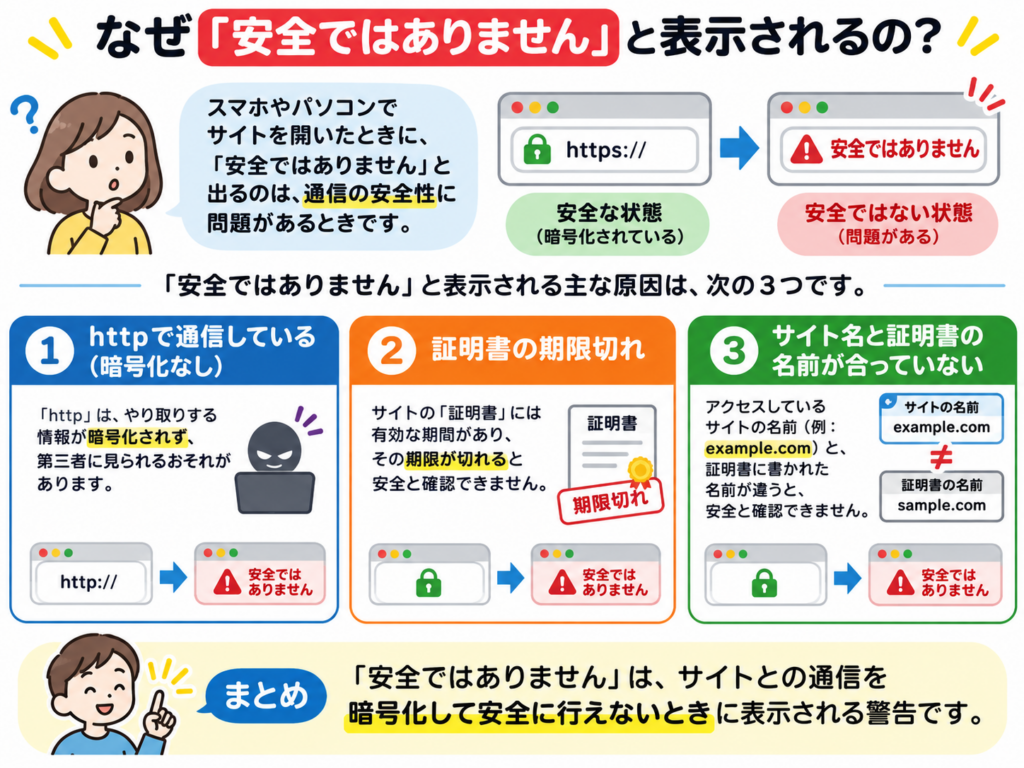
スマホでサイトを見るときは、あなたのスマホとサイトのサーバーの間でデータが行き来します。この通信を暗号化して守る仕組みがHTTPS(エイチティーティーピーエス)です。一般に「SSL対応」と呼ばれますが、現在は主に「TLS」という技術が使われています。
たとえるなら、HTTPは中身が見えるはがき、HTTPSは封をした手紙のような違いです。HTTPでは、通信経路の途中にいる第三者に内容を読まれたり、書き換えられたりする可能性があります。HTTPSはそのリスクを減らすための仕組みです。
警告が出る主な理由は、次のようなものです。
- HTTPで通信している:データのやり取りが暗号化されていない。
- 証明書に問題がある:HTTPSで使う電子的な身分証が期限切れ・無効・サイト名と不一致。
- 通信方式が古い:古いTLSなど、安全性が十分でない仕組みを使っている。
証明書は、通信相手を確認するための「電子的な身分証」のようなものです。したがって「SSL非対応」と「証明書エラー」は原因が違います。どちらの警告かは画面に書かれた言葉で確認しましょう。
開いただけで危険?見るだけなら大丈夫?
公開された文章を読むだけで、入力やダウンロードを一切しなければ、ログインや決済を行うよりリスクは低くなります。 ただし、HTTPでは読んでいるページが第三者に分かったり、ページの表示内容が途中で書き換えられたりする可能性は残ります。
また、正体の分からないサイトでは、悪意のある広告・不正なファイルなど、暗号化以外のリスクもあります。一方で、HTTPのページを1回見ただけで、必ずウイルス感染や情報漏えいが起きるわけではありません。
| サイトで何をする? | 安全性の判断 |
|---|---|
| ニュース・案内など、公開文章を読むだけ | 比較的リスクは低い。ただしURLと運営元を確かめ、HTTPS版を優先する。 |
| リンクをクリックして別ページへ進む | 移動先のURLと警告をもう一度確認する。 |
| 名前・住所・電話番号などを送る | 入力・送信しない。 |
| ID・パスワードでログインする | 入力しない。正規のHTTPSページや公式アプリを利用する。 |
| クレジットカード番号を入力する | 入力しない。 |
| ファイル・アプリをダウンロードする | 安全を確認できない場合はダウンロードや実行をしない。 |
郵便番号や検索語も、他人に知られたくない内容ならHTTPで送らないほうが安心です。また、URLが正しく見えても、HTTPだから安全になることはありません。
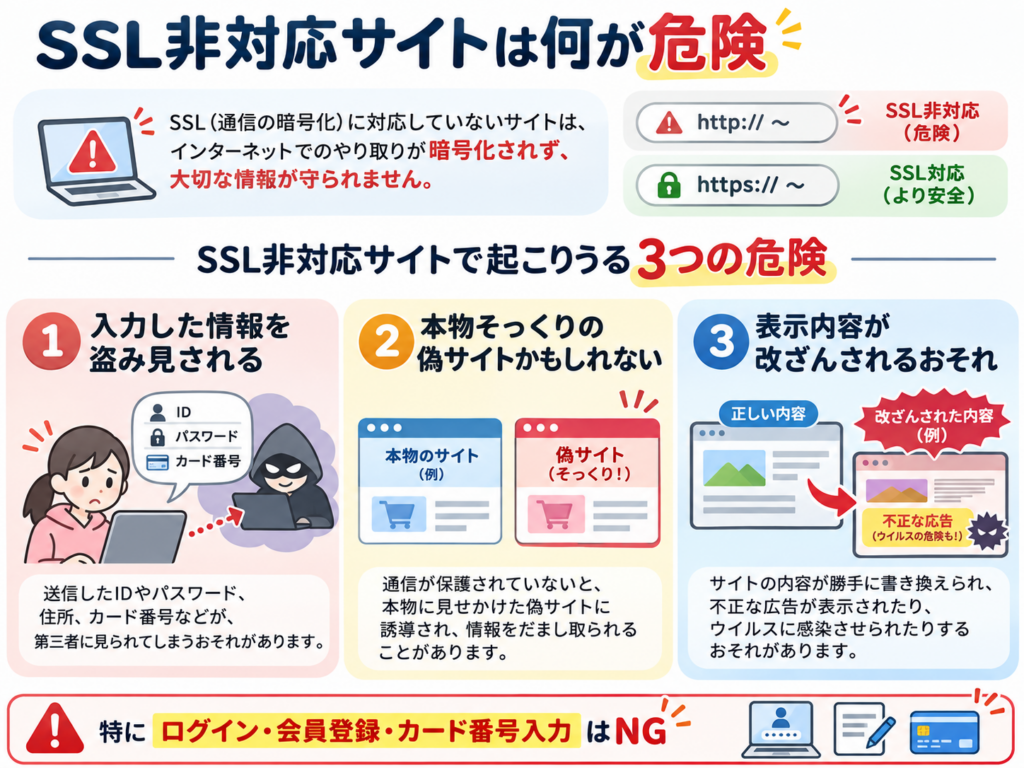
※図は一般的な危険を説明するイメージです。HTTPであることだけを理由に、偽サイトやウイルス感染が確認されたと判断できるわけではありません。
「安全ではありません」と赤い「危険なサイト」は違う
どちらも不安になる言葉ですが、意味は同じではありません。Google Chromeでは、通信が暗号化されていない状態と、フィッシング・不正ソフトなどが疑われる状態を区別して案内しています。
| 警告の例 | 何が問題? | どうする? |
|---|---|---|
| 「安全ではありません」「保護されていない通信」 | 主にHTTPなど、通信の保護が十分でない | 個人情報を入力せず、HTTPS版や公式案内を確認する。 |
| 「この接続ではプライバシーが保護されません」 | 証明書などの問題で、安全な接続を確認できない | 警告を突破せず、公式の連絡先で確認する。 |
| 赤い「危険なサイト」など | フィッシングやマルウェアの危険が検出された可能性 | サイトを開かず戻る。無視して進まない。 |
※警告文・色・表示位置はブラウザーによって違います。表示されている説明を読み、原因に合った行動を取りましょう。
「大丈夫そう」なサイトでも確認する5つのポイント
1.URL(アドレス)は本当に正しい?
アドレス欄を見て、会社や団体の公式URLと一致するか確かめます。詐欺サイトには、本物と1文字だけ違うURLもあります。ロゴや見た目だけで本物とは判断できません。
2.リンクはどこから開いた?
メール・SMS・検索広告のリンクを、そのまま信用しないようにしましょう。公式の案内、以前から確認できている連絡先など、別の経路でもURLを確かめると安心です。
3.同じサイトのHTTPS版はある?
アドレスが「http://」なら、公式に案内されているHTTPS版がないか確認します。ただし、「http」を手で「https」に変えただけで安全が保証されるわけではありません。 証明書エラーや不審な転送が出たらそこで止めます。
4.個人情報や支払いを求められていない?
パスワード・住所・氏名・電話番号・カード情報は入力しないでください。Appleも警告が表示されるサイトでのパスワードやカード番号の入力を避けるよう案内しています。
5.警告を無視して進むよう指示されていない?
「警告が出ても続行を押して」「専用アプリを入れて」と突然言われたら、すぐには従わないこと。サイトや案内を信頼できる連絡先で確認します。
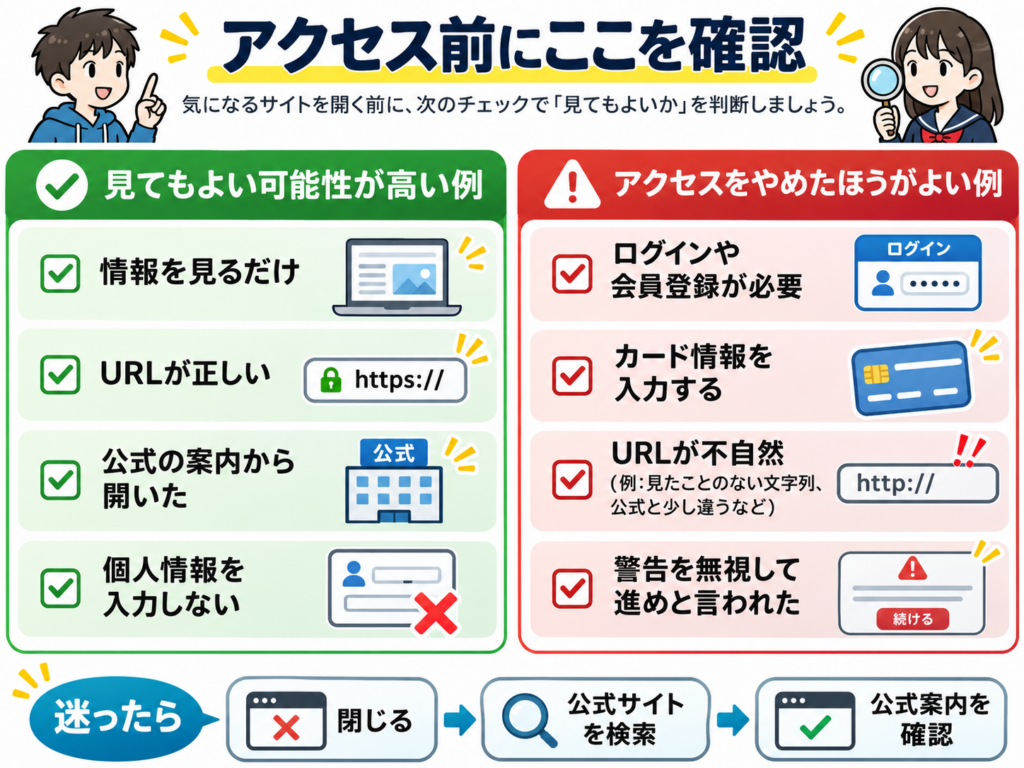
※図の「見てもよい可能性が高い例」は、安全を保証する意味ではありません。HTTPS対応と運営元の確認が重要です。
iPhone・Android・パソコンではどこを確認する?
iPhoneのSafari
Safariのアドレス欄に出る「安全ではありません」などの表示を確認します。iPhoneでは、「設定」→「アプリ」→「Safari」→「プライバシーとセキュリティ」に、接続が安全ではないときの警告に関する設定があります。名称や操作はOSのバージョンで変わる場合があります。
Android・パソコンのGoogle Chrome
Chromeでは、アドレス欄の左側にあるサイト情報・安全性のアイコンから、接続状態を確認できます。「保護されていない通信」と「危険」は同じではありません。Chromeの設定にある「常に安全な接続を使用する」を有効にすると、HTTPS非対応サイトを開く際に警告が出る場合があります。
なお、鍵マークの有無だけで判断しないでください。ブラウザーの仕様変更でアイコンの見た目が変わることがあり、HTTPSでも詐欺サイトは存在します。
もし警告のあるサイトで入力してしまったら?
- パスワードを入力した:信頼できる公式HTTPSサイトや公式アプリから変更する。同じパスワードを使い回しているサービスも変更し、多要素認証を有効にする。
- カード番号を入力した:カード会社の公式アプリ・カード裏面の窓口で利用状況を確認し、必要な対応を相談する。
- ファイルをダウンロードした:不用意に開かず、OSのセキュリティ機能などで確認する。不審なアプリを実行したなら公式サポートへ相談する。
- 見ただけで入力・ダウンロードはしていない:直ちにパスワード変更が必要とは限らない。不審な操作はせずページを閉じ、端末とブラウザーを最新にしておく。
よくある質問
Q.HTTPSなら絶対に安全ですか?
いいえ。HTTPSは通信を暗号化して保護する仕組みです。詐欺サイトでもHTTPSを使えます。URLと運営元を別に確認してください。
Q.「安全ではありません」と出るサイトは違法ですか?
警告が出ただけで違法とは判断できません。古いサイトでHTTPS対応が遅れている場合などもあります。ただし、安全に使えるかどうかは別問題です。
Q.以前は見られたのに急に警告が出るのはなぜ?
ブラウザーの更新で警告が目立つようになった場合や、証明書の期限・設定が変わった場合などが考えられます。原因は実際の警告内容を見ないと分かりません。
Q.無料Wi-Fiでは特に注意が必要?
HTTPでは通信経路で情報を盗み見られたり、書き換えられたりする可能性があります。無料Wi-Fiに限らず、HTTPで個人情報を送信しないことが基本です。
まとめ:警告の種類を見分け、個人情報は入力しない
「安全ではありません」は、それだけで詐欺サイトを意味しません。ただし通信が安全に保護されていない可能性があるため、閲覧するだけでもHTTPSを優先しましょう。
特に重要なのは、①URLと運営元を確認する、②パスワード・住所・カード番号を入力しない、③証明書エラーや「危険なサイト」の強い警告を突破しないという3点です。迷ったらいったん閉じ、公式サイトや運営者に確認してください。
参考にした公式情報
- Apple:Safariで「安全ではありません」という警告が表示される場合
- Apple:iPhoneでHTTPサイトを閲覧したときに警告を表示する
- Google Chrome:サイトの接続が安全かどうかを確認する
- Google Chrome:安全でないサイトについての警告表示を設定する
- Mozilla MDN:トランスポート層セキュリティ(TLS)
最終確認:2026年11月10日。掲載画像は説明用イラストであり、実際の特定サイトやブラウザー画面を再現したものではありません。