
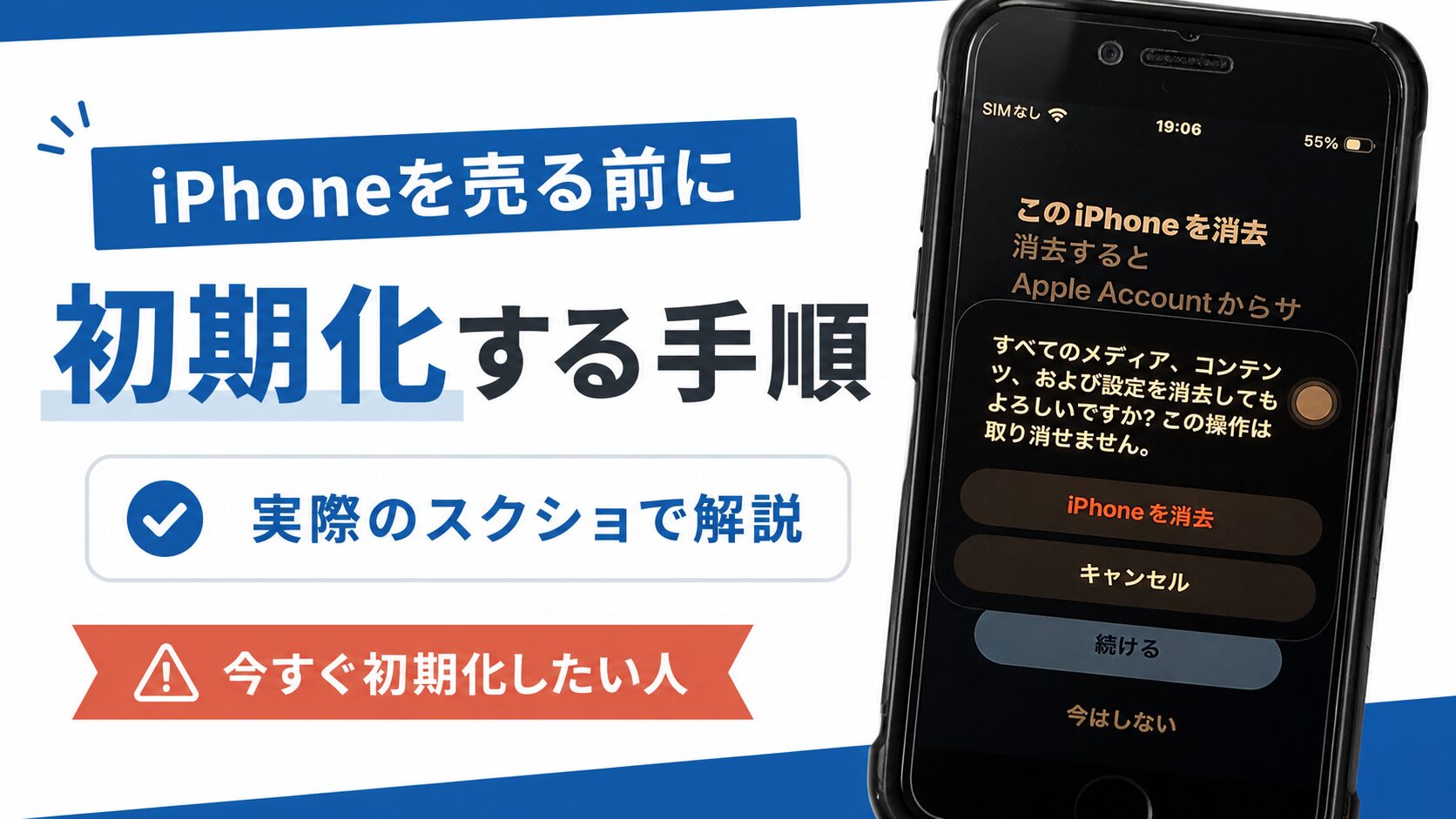
iPhoneを売却・譲渡・下取りに出す前には、端末内のデータを消去して初期化しておく必要があります。
この記事では、実際にiPhoneを初期化したときのスクリーンショットを見ながら、「すべてのコンテンツと設定を消去」する手順を順番に解説します。
画面に表示される文言や確認ボタンをそのまま追えるようにしているので、
今どの画面で何を押せばいいのか分からない
という人でも、実際の画面と照らし合わせながら作業できます。
この記事は、すぐにiPhoneを初期化したい人向けです。
バックアップ方法の詳しい説明は省き、初期化操作だけに絞っています。
ただし、初期化を実行すると基本的に元には戻せません。
写真、LINE、認証アプリ、ウォレット、Suica、Apple Watchなどの移行やバックアップは、必ず事前に済ませてから作業してください。
Apple公式でも、iPhoneやiPadを売却、譲渡、下取りに出す前の手順として、バックアップ、Apple Watchのペアリング解除、サインアウト、「すべてのコンテンツと設定を消去」などが案内されています。

iPhone初期化の流れ
今回の実機では、次の順番で画面が進みました。
設定
↓
一般
↓
転送またはiPhoneをリセット
↓
すべてのコンテンツと設定を消去
↓
このiPhoneを消去
↓
iPhoneを消去
↓
本体パスコード入力
↓
iCloudバックアップ確認
↓
Apple Accountパスワード入力
↓
オフにする
↓
追加確認
↓
消去開始
作業自体は難しくありません。
ただし、途中で「iPhoneを消去」を押すと、取り消しはできません。
不安がある場合は、その時点で止めて、写真、LINE、認証アプリ、ウォレットなどの移行状況を確認してください。
STEP1:iPhoneの「一般」から「転送またはiPhoneをリセット」を開く
まず、iPhoneの設定アプリを開きます。
次に、「一般」をタップします。
「一般」の画面を下へ進むと、次の項目があります。
転送またはiPhoneをリセット
この項目をタップします。
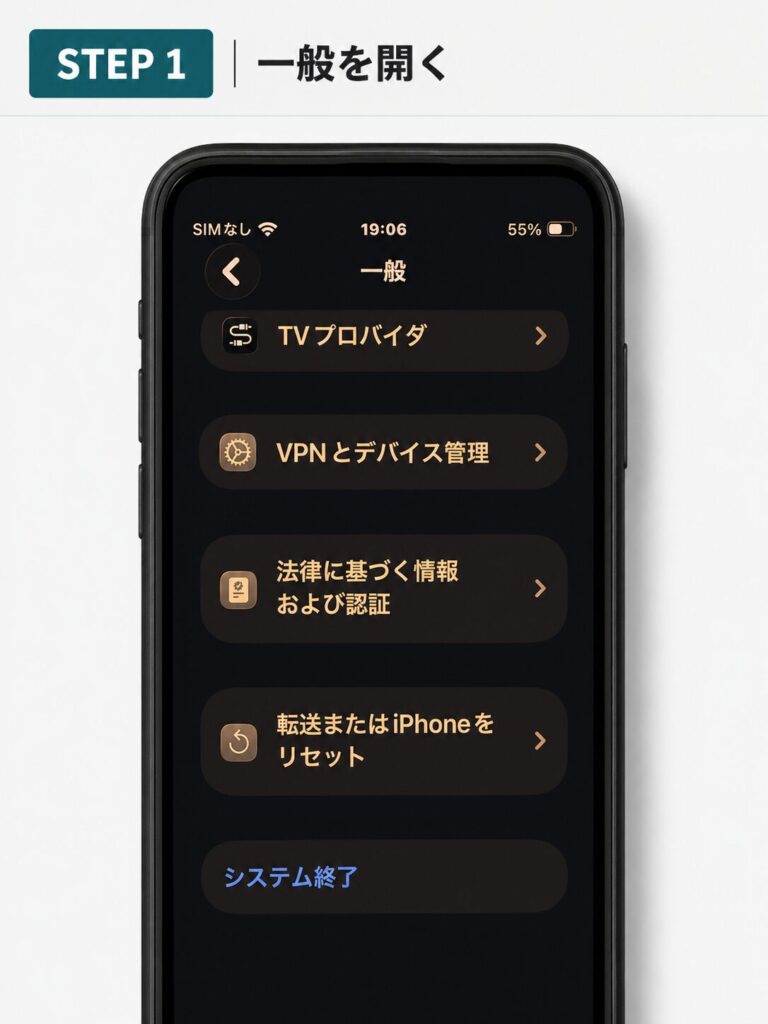
転送又はiPhoneをリセットをタップしてください。
STEP2:「すべてのコンテンツと設定を消去」を選ぶ
「転送またはiPhoneをリセット」の画面を開いたら、「すべてのコンテンツと設定を消去」をタップします。
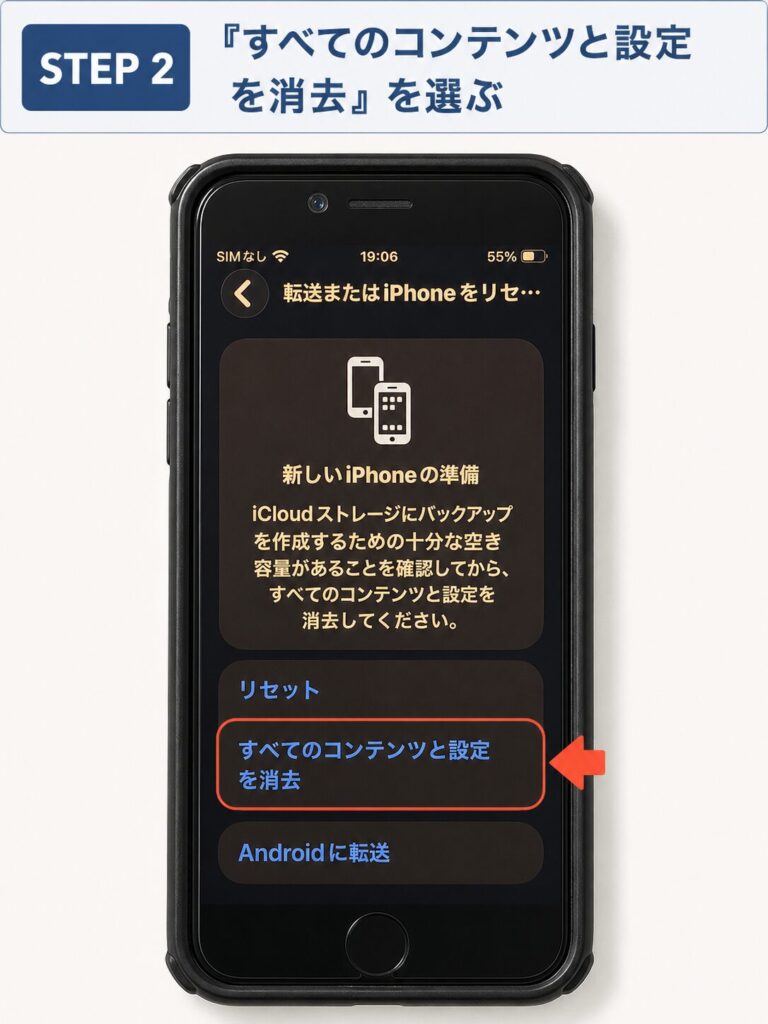
売却前にiPhone内のデータを消す場合は、単なる「リセット」ではなく、「すべてのコンテンツと設定を消去」を選びます。
STEP3:「このiPhoneを消去」の内容を確認して「続ける」をタップ
次に、「このiPhoneを消去」という説明画面が表示されます。
この画面では、iPhoneを消去するとApple Accountからサインアウトされ、個人データが削除されることが説明されます。
内容を確認し、問題なければ「続ける」をタップします。
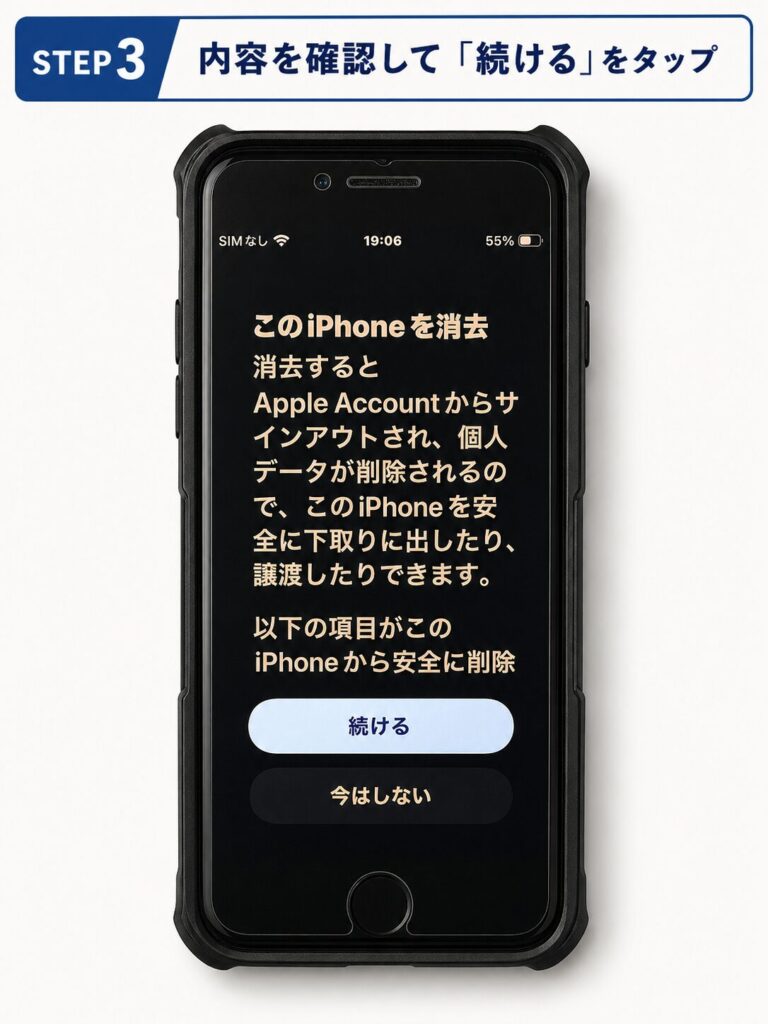
この時点では、まだ最終確定ではありません。
ただし、ここから先は消去手続きに入ります。
写真、LINE、認証アプリなどの移行が終わっていない場合は、この画面で止めて戻ります。
STEP4:最終確認で「iPhoneを消去」をタップする
次に、最終確認の画面が表示されます。
画面には、次のような内容が表示されます。
すべてのメディア、コンテンツ、および設定を消去してもよろしいですか?
この操作は取り消せません。
問題なければ、赤字の「iPhoneを消去」をタップします。
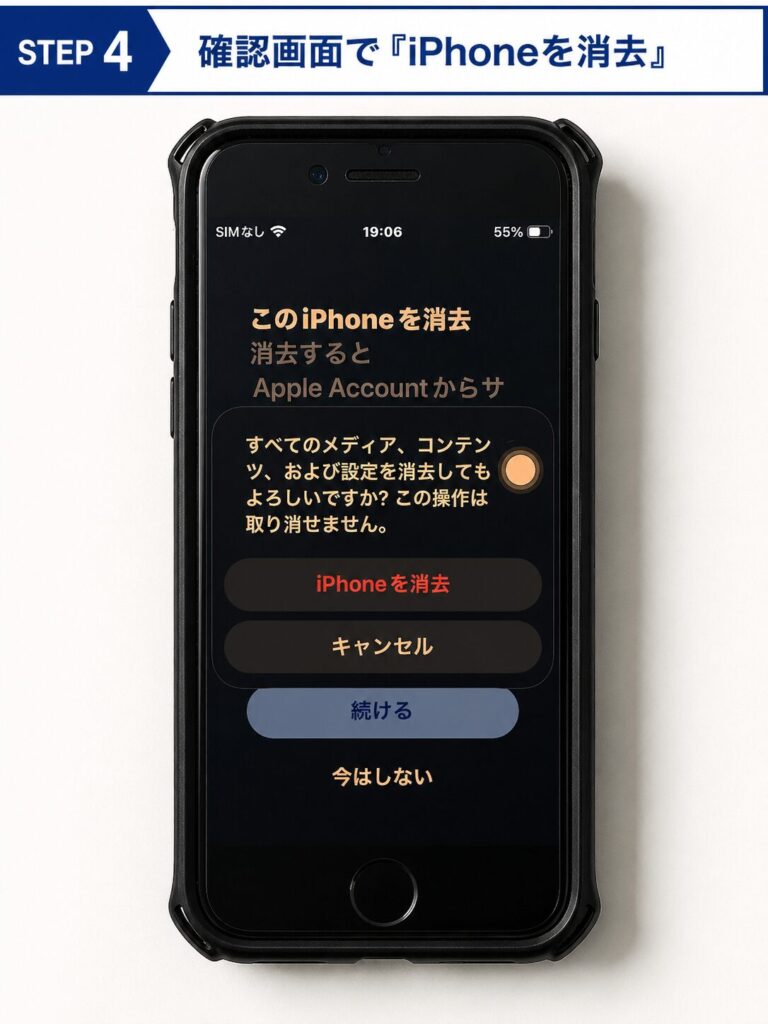
ここが実質的な最終判断です。
少しでも不安がある場合は、「キャンセル」を押して確認し直してください。
写真、LINE、認証アプリ、ウォレットの確認が終わっていないなら、ここでは進めません。
STEP5:iPhone本体のパスコードを入力する
次に、iPhone本体のパスコード入力画面が表示されます。
これは、本人が操作していることを確認するための画面です。
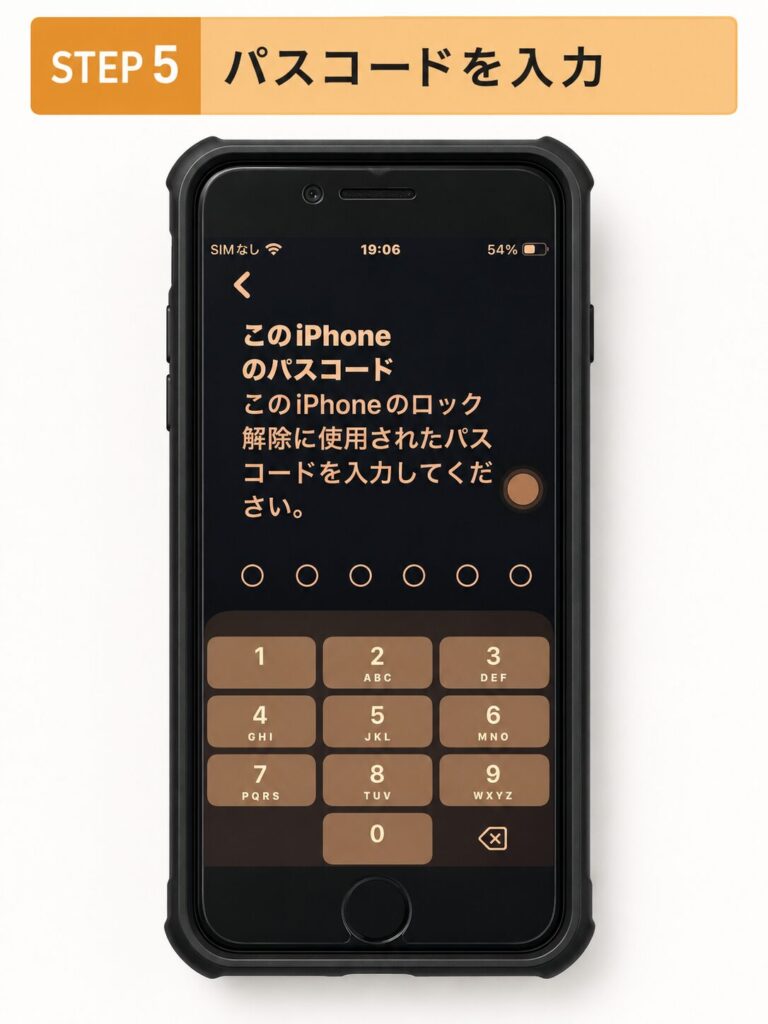
ここで入力するのは、Apple Accountのパスワードではありません。
普段iPhoneのロック解除に使っている、本体のパスコードです。
STEP6:iCloudバックアップ確認画面で消去するをタップ
iCloudバックアップがオフの場合、次のような画面が表示されます。
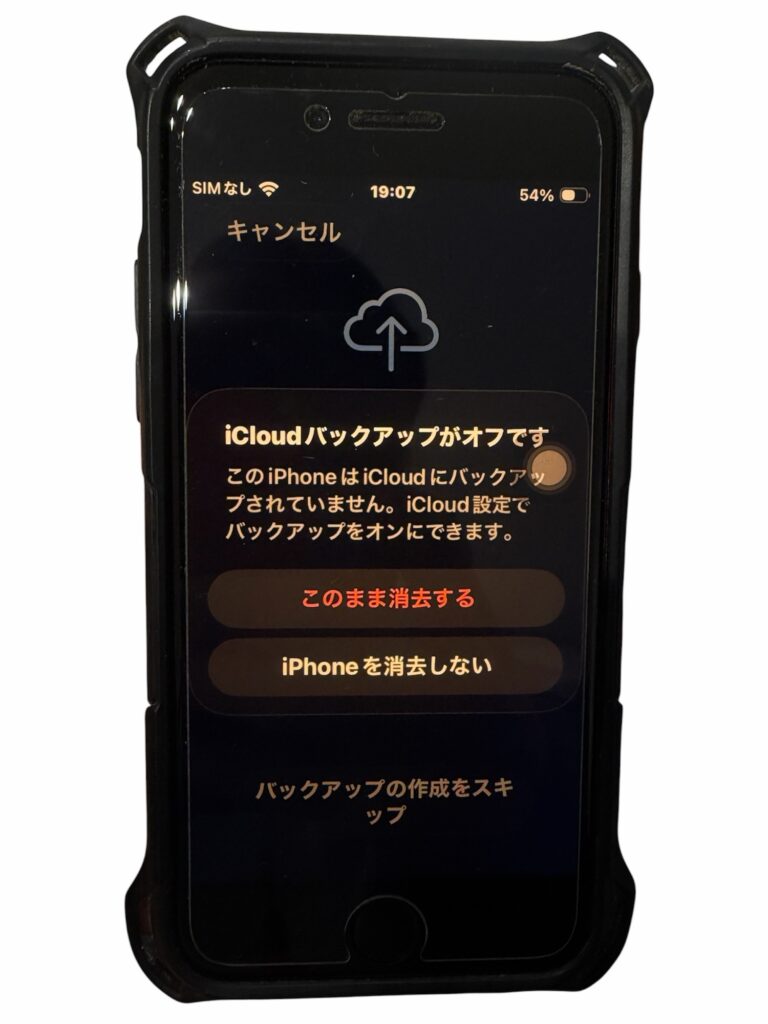
iCloudバックアップがオフです
このiPhoneはiCloudにバックアップされていません。
この画面は、「iCloudバックアップが作成されていない状態で消してよいか」を確認するものです。
すでに写真、LINE、認証アプリ、ウォレットなどの移行が終わっているなら、画面の案内に従って進みます。
バックアップや移行に不安があるなら、ここで止めてください。
この記事では初期化作業に絞っているため、バックアップ方法の詳細は扱いません。
STEP7:Apple Accountのパスワードを入力する
次に、Apple Accountのパスワード入力画面が表示されます。
これは、「探す」とアクティベーションロックを解除するために必要な操作です。
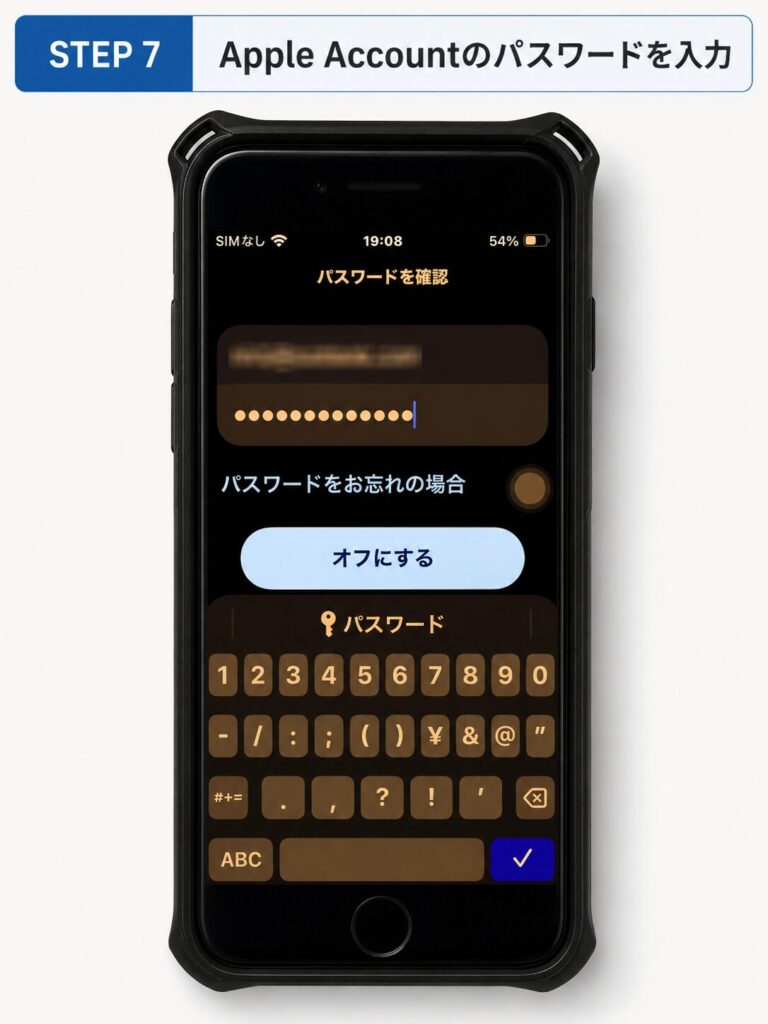
Apple Accountのパスワードが分からないと、この先へ進めません。
売却前に初期化する場合は、作業前にApple Accountのパスワードを確認しておきます。
Apple公式でも、iPhoneを売却、譲渡、下取りに出す前に「すべてのコンテンツと設定を消去」へ進み、必要に応じてデバイスのパスコード入力や消去操作を行う手順が案内されています。
STEP8:「オフにする」で「iPhoneを探す」を解除する
Apple Accountのパスワードを入力すると、「オフにする」というボタンが表示されます。
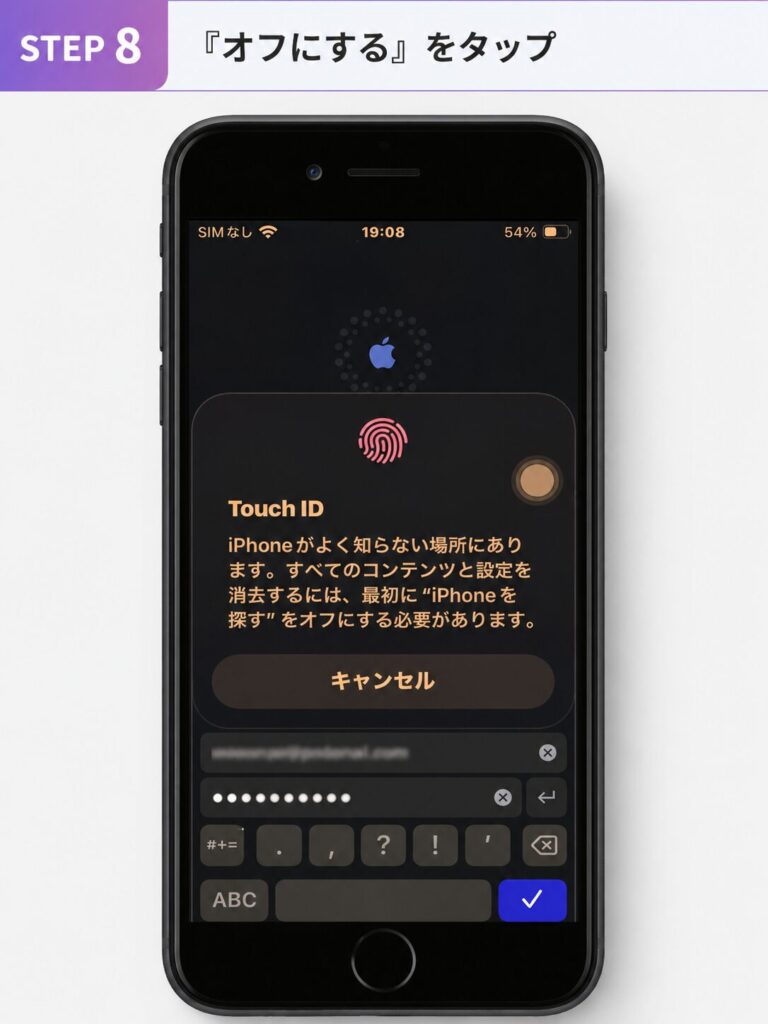
ここでは、「iPhoneを探す」とアクティベーションロックを解除します。
Apple公式のiPhoneユーザガイドでも、「探す」をオンにしていた場合、iPhoneの消去時にアクティベーションロックが解除され、新しい所有者が使用できるようになると説明されています。
この解除ができていないと、買取店側で初期化済みとして扱えなかったり、査定に影響したりします。
STEP9:追加確認が出たら画面の指示に従う
Apple公式では、「盗難デバイスの保護」が有効な場合、iPhoneがよく知っている場所にないときに、重要なセキュリティ設定やApple Accountの変更で1時間待つ必要がある場合があると説明されています。
また、Apple公式のiPhoneユーザガイドでも、「盗難デバイスの保護」がオンのときは、機密性の高い操作でFace IDまたはTouch ID認証後に1時間待ち、再度生体認証が必要になる場合があると案内されています。
この画面が出ても異常ではありません。
表示された内容に従って、パスコード、Touch ID、Apple Accountのパスワード入力などを進めます。
自宅や職場など、iPhoneが「よく知っている場所」と認識している場所で作業すると、待ち時間が発生しにくくなります。
STEP10:Appleロゴと進行バーが出たら消去完了まで待つ
初期化が始まると、Appleロゴと進行バーが表示されます。
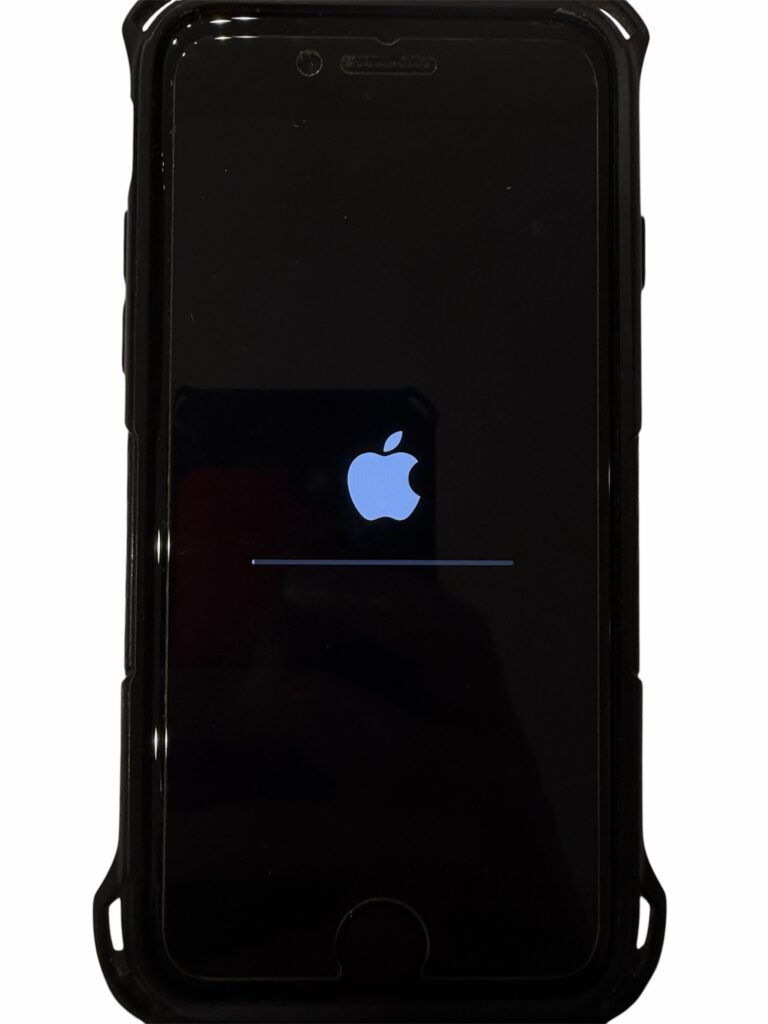
この間は、電源を切らずに待ちます。
途中で操作する必要はありません。
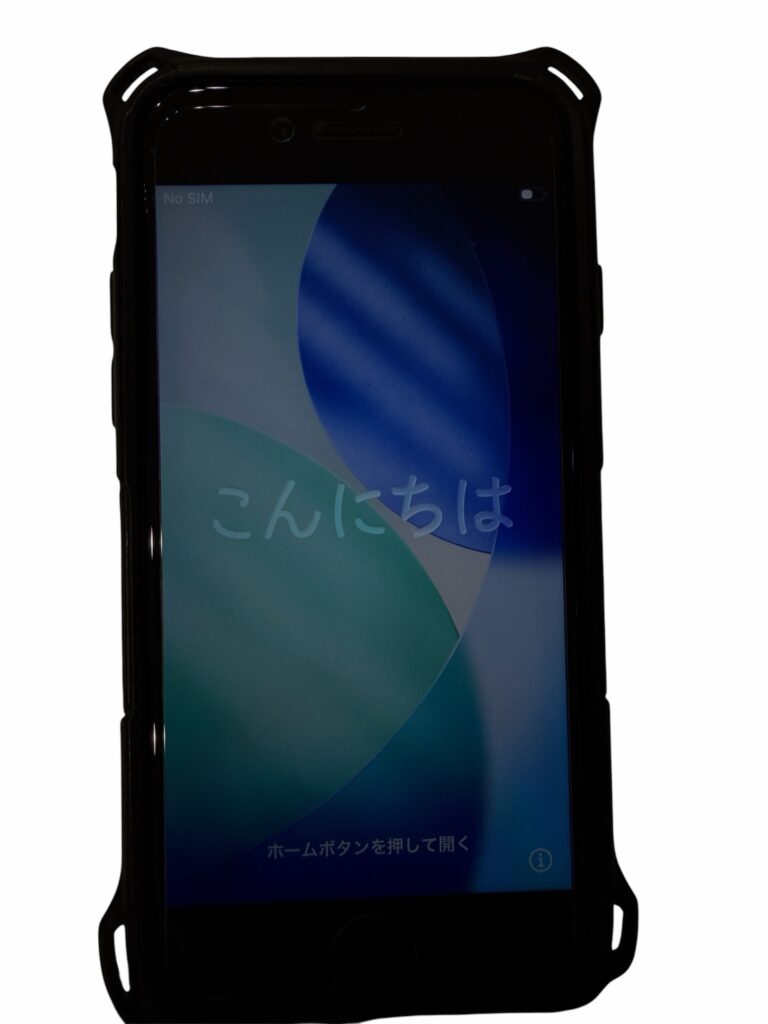
消去が完了すると、iPhoneは初期設定画面に戻ります。
売却する場合は、「こんにちは」または「Hello」画面が表示されている状態を確認します。
この画面になっていれば、次の利用者が初期設定から進められる状態です。
eSIMを使っている場合はプロファイルを残さない
eSIMを使っている場合は、初期化の途中でeSIMを消去するかどうかの確認が表示されます。
売却するiPhoneであれば、eSIMプロファイルは残しません。
Apple公式でも、デバイスを消去する際にeSIMを保持するか削除するかを選ぶ画面が出ることが案内されています。
初期化後に確認すること
初期化が終わったら、発送や手渡しの前に次の点を確認します。
| 確認項目 | 内容 |
|---|---|
| 初期設定画面 | 「こんにちは」または「Hello」画面になっているか |
| SIMカード | 物理SIMを抜いたか |
| eSIM | 売却端末に残していないか |
| ケース・保護フィルム | 買取条件に合わせて外す |
| 付属品 | 箱・ケーブルなどを同梱するか確認 |
| 本体状態 | 画面割れ・水濡れ・バッテリー膨張を確認 |
物理SIMカードの抜き忘れには注意してください。
梱包して発送する
初期化が終わったら、iPhoneを梱包します。
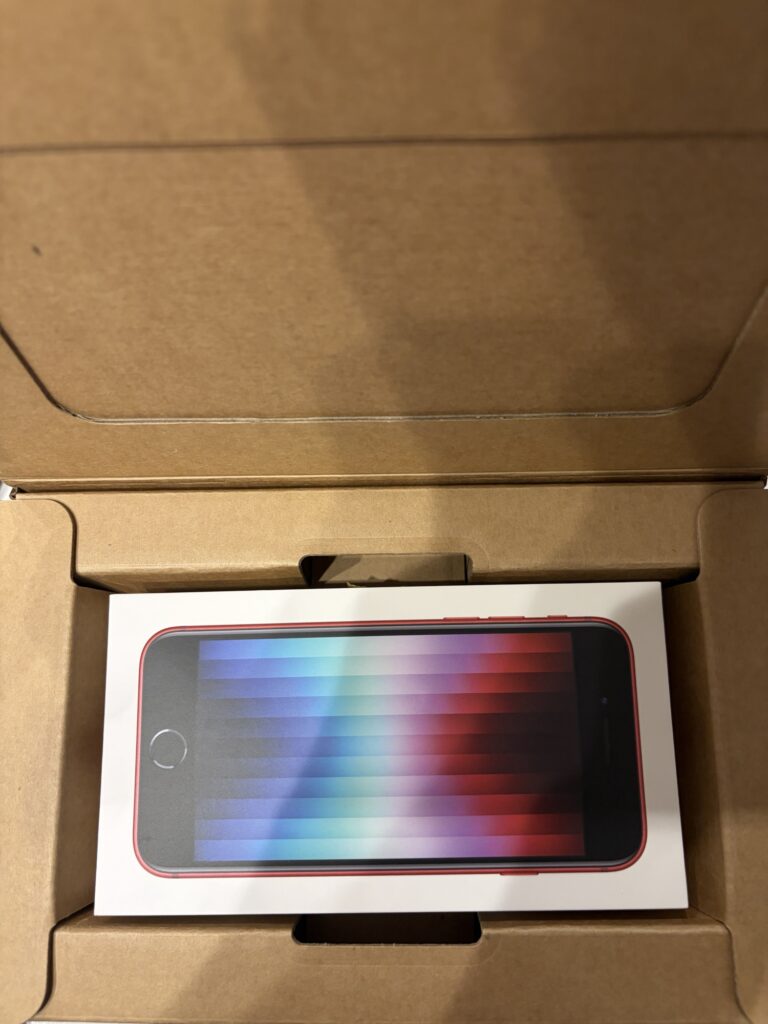
箱に入れる場合でも、輸送中にiPhoneが動かないように固定します。
最低限、次の点を確認します。
- 初期化が完了している
- SIMカードを抜いている
- 端末が箱の中で動かない
- 付属品を入れ忘れていない
- 買取申込に必要な書類や案内を確認した
- 必要に応じて緩衝材を入れた
iPhoneは精密機器です。
箱に入れるだけではなく、輸送中に動かないようにして送ります。